

Vous voulez lancer une newsletter sur votre site WordPress, et Google vous sert des listes de « 10 meilleurs plugins » qui se ressemblent toutes. MailPoet, Brevo, Newsletter, Mailchimp… Chacun promet de tout faire depuis votre tableau de bord. Mais personne ne vous dit ce qui se passe vraiment une fois l’extension installée, ni pourquoi certaines newsletters finissent en spam. 😩
Ce guide sur la newsletter WordPress part d’un constat simple : WordPress ne sait pas envoyer de newsletter tout seul, et le choix de l’extension compte moins que la réponse à une question que les comparatifs oublient. Nous avons installé les trois extensions les plus citées sur un WordPress de test, mesuré ce qu’elles ajoutent au site et relevé leurs réglages par défaut. Ensuite, place au tuto complet avec Brevo.
Newsletter WordPress : la réponse en 30 secondes ⚡
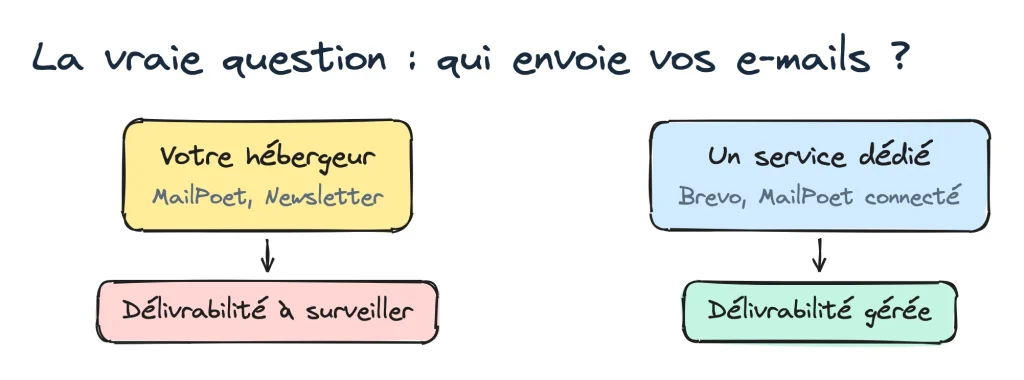
- Pour la plupart des blogs et sites vitrines : collectez les inscriptions sur WordPress, mais envoyez avec un service dédié comme Brevo. Son offre gratuite permet 300 e-mails par jour.
- Pour une boutique WooCommerce : MailPoet est taillé pour ça, à condition d’accepter son service d’envoi et ses 40 tables dans votre base.
- Pour un budget nul avec un profil technique : l’extension Newsletter est gratuite et légère, mais vos e-mails partent de votre hébergeur. Il faudra brancher un service SMTP pour qu’ils arrivent à bon port.
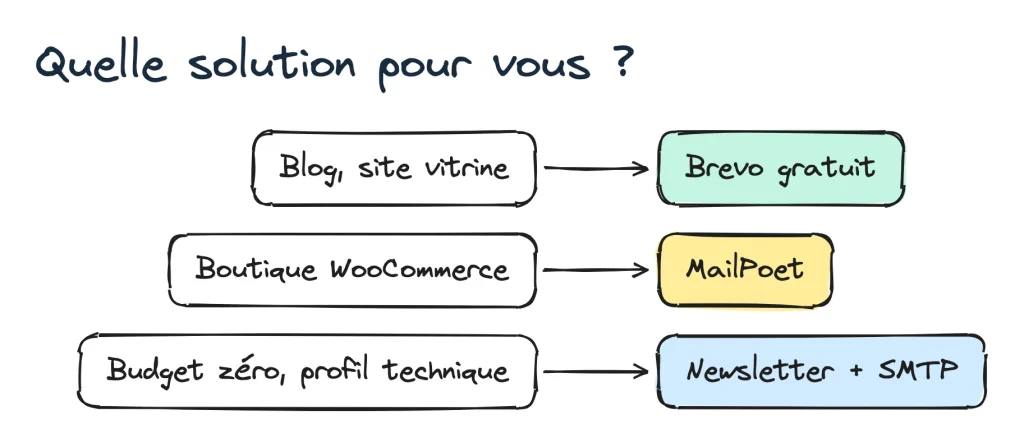
La vraie question : qui envoie vos e-mails ?
Toutes les extensions de newsletter savent afficher un formulaire et ranger des adresses. La différence se joue au moment de l’envoi. Deux architectures s’opposent :
- L’envoi depuis votre hébergeur. L’extension utilise la fonction d’envoi de WordPress, donc le serveur de votre hébergement. C’est le fonctionnement par défaut de l’extension Newsletter, et l’option « pour utilisateurs avancés » de MailPoet.
- L’envoi par un service dédié. WordPress transmet l’adresse au service, qui se charge de l’envoi depuis ses propres serveurs : Brevo, ou MailPoet relié à son service d’envoi.
Pourquoi c’est décisif ? Parce que les messageries sont devenues exigeantes. Gmail demande à tous les expéditeurs d’authentifier leur domaine (SPF ou DKIM), et impose en plus DMARC et le désabonnement en un clic au-delà de 5 000 messages par jour, d’après ses consignes officielles pour les expéditeurs. Un service dédié vous guide dans ces réglages et surveille sa réputation d’envoi. Avec un hébergement mutualisé, vous partagez souvent votre serveur d’envoi avec d’autres sites, et vous êtes seul face aux filtres anti-spam.
Mon avis perso : pour la grande majorité des sites, la bonne architecture est « formulaire sur WordPress, envoi par un service dédié ». Envoyer une newsletter depuis un hébergement mutualisé, c'est économiser quelques euros pour jouer sa délivrabilité à pile ou face.
Brevo, MailPoet, Newsletter : ce que révèle notre test 🧪
Les comparatifs recopient les fiches des éditeurs. Nous avons préféré installer les trois extensions les plus citées dans les résultats de recherche, une par une, sur un WordPress de test (WordPress 7.1, PHP 8.2, un thème qui ne charge pas jQuery). Pour chacune, nous avons mesuré une page d’article et une page avec formulaire, puis relevé les réglages actifs dès l’installation. Aucun compte n’a été créé chez les éditeurs.
| Extension (version) | Installations | Note wordpress.org |
|---|---|---|
| Brevo 3.3.6 | 100 000+ | 4,1/5 |
| MailPoet 5.45.2 | 500 000+ | 4,4/5 |
| Newsletter 9.5.7 | 200 000+ | 4,6/5 |
Ce que chaque extension ajoute à votre site
| Mesure | Brevo | MailPoet | Newsletter |
|---|---|---|---|
| Fichiers ajoutés à chaque page | 4 fichiers, 115 Ko | Aucun (seulement sur les pages avec formulaire : 210 Ko) | 2 fichiers, 7 Ko |
| Requêtes SQL en plus par page | +7 | +6 à +7 | +3 |
| Mémoire serveur en plus par page | +0,1 Mo | +4,6 Mo | +1,8 Mo |
| Tables créées dans la base | Aucune | 40 | 8 |
| Taille de l’extension | 13 Mo | 46 Mo | 15,6 Mo |
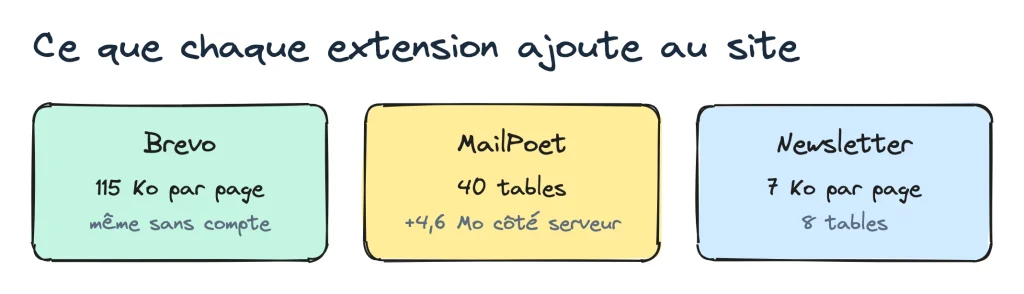
Trois constats ressortent :
- L’extension Brevo charge ses fichiers sur toutes les pages, même sans compte connecté. L’essentiel des 115 Ko vient de jQuery, la bibliothèque dont dépend son script. Si votre thème charge déjà jQuery, comme beaucoup, le surcoût tombe à environ 17 Ko. Sinon, c’est un poids réel pour un simple formulaire.
- MailPoet est discret côté visiteur, lourd côté serveur. Il ne charge ses fichiers que là où un formulaire est affiché, mais il crée 40 tables et alourdit chaque page de 4,6 Mo de mémoire côté serveur. C’est le prix d’une plateforme complète logée dans WordPress.
- Newsletter est la plus légère. 7 Ko par page, aucune dépendance à jQuery.
Pour situer : sur un site normalement hébergé, aucun de ces chiffres ne fera s’écrouler vos temps de chargement. Mais ils racontent la philosophie de chaque outil.
Les réglages par défaut : là où se cachent les vrais écarts
| Réglage à l’installation | Brevo | MailPoet | Newsletter |
|---|---|---|---|
| Double opt-in | À activer dans chaque formulaire | Activé | Désactivé |
| Protection contre les robots | reCAPTCHA ou Turnstile à configurer | CAPTCHA intégré, activé | Limite de fréquence, CAPTCHA désactivé |
| Case de consentement | Option dans le formulaire | Absente du formulaire initial | Désactivée |
| Où vont les contacts | Dans votre compte Brevo | Dans la base WordPress | Dans la base WordPress |
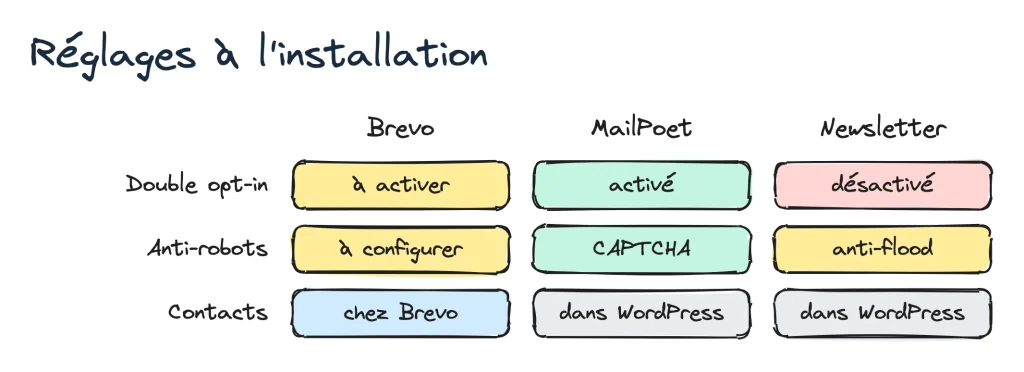
Le double opt-in, c’est l’e-mail de confirmation que l’abonné doit valider avant d’être inscrit. Il protège votre liste des fausses adresses et des inscriptions malveillantes, et il vous donne une preuve du consentement. MailPoet est le seul à l’activer d’office. Avec l’extension Newsletter, l’inscription est immédiate par défaut : à changer dans les réglages avant d’ouvrir le formulaire au public. Chez Brevo, c’est un choix à faire formulaire par formulaire.
Deux surprises au passage. 👀 MailPoet affiche un CAPTCHA maison au moment de l’inscription : efficace contre les robots, mais c’est une étape de plus pour vos lecteurs. Et dès son activation, il ajoute les comptes utilisateurs de votre site à une liste « WordPress Users », en attente de confirmation. Vérifiez cette liste avant votre premier envoi.
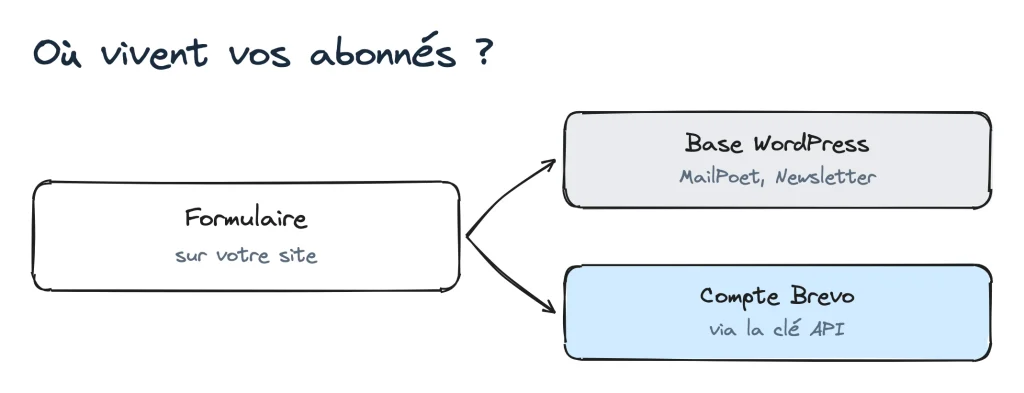
Où vivent vos contacts n’est pas un détail. Dans la base WordPress, ils dépendent de vos sauvegardes et de la sécurité de votre site. Chez Brevo, ils restent disponibles même si votre site tombe, mais vous dépendez d’un prestataire.
Ce que chaque extension exige pour envoyer
C’est là que le « tout dans WordPress » trouve ses limites.
- Brevo ne fait rien sans compte : l’écran d’accueil de l’extension demande de créer un compte, puis de coller une clé API pour se connecter. Les formulaires, la synchronisation des contacts et l’envoi passent par cette connexion.
- MailPoet pousse fortement vers son propre service : l’assistant de configuration propose de « connecter MailPoet » à un compte, et relègue l’envoi par votre propre service à une option « pour les utilisateurs avancés ».
- Newsletter envoie sans compte, avec la fonction d’envoi de WordPress. Elle se déclare compatible avec les extensions SMTP courantes, comme WP Mail SMTP ou Post SMTP.

Mon conseil : avant d'installer quoi que ce soit, décidez qui enverra vos e-mails. Ce choix détermine l'extension, et pas l'inverse.
Combien coûte une newsletter WordPress ? 💶
| Solution | Offre gratuite | Premier palier payant |
|---|---|---|
| Brevo | 300 e-mails par jour, logo Brevo dans les e-mails | Starter : 7 € HT/mois, 5 000 e-mails par mois |
| MailPoet | Jusqu’à 500 abonnés et 5 000 e-mails par mois, via son service d’envoi | Business : 10 €/mois pour 500 abonnés ; Creator (votre propre envoi) : 8 €/mois |
| Newsletter | Abonnés et newsletters illimités, envoi par votre serveur | Extensions Essential : 69 € pour 1 site, paiement unique avec un an de mises à jour |
Le prix de MailPoet augmente avec le nombre d’abonnés. Celui de Brevo dépend du volume d’e-mails envoyés, pas du nombre de contacts. Pour une petite liste qui grossit vite, Brevo reste donc plus longtemps gratuit. Le détail des offres de Brevo est dans notre fiche Brevo, et le face-à-face avec Mailchimp dans notre duel Brevo vs Mailchimp.
Créer une newsletter WordPress avec Brevo : le tuto en 6 étapes
Prérequis : un site WordPress dont vous êtes administrateur, une adresse e-mail sur votre propre nom de domaine (évitez les adresses Gmail comme expéditeur), et l’accès à la zone DNS de votre domaine chez votre hébergeur ou votre registrar. Comptez une heure, dont une bonne partie à attendre la prise en compte des DNS. ☕
- Étape 1
Créer un compte Brevo
Gratuit, sans carte bancaire- Créez votre compte Brevo
- Validez l’adresse e-mail du compte
- Renseignez le nom de votre entreprise ou de votre site
- Étape 2
Authentifier votre domaine
Le plus important- Dans les réglages des expéditeurs et domaines de Brevo, ajoutez votre domaine
- Copiez les enregistrements DNS proposés chez votre hébergeur
- Attendez la validation avant tout envoi
- Étape 3
Installer l’extension Brevo
5 minutes- Extensions›Ajouter, cherchez « Brevo »
- Récupérez votre clé API v3 dans votre compte Brevo
- Collez-la dans Brevo›Accueil, puis Se connecter
- Étape 4
Créer le formulaire
Double opt-in : oui- Menu Brevo›Formulaires, choisissez la liste de destination
- Double opt-in sur « Oui », avec un modèle qui contient le lien de confirmation
- Ajoutez la case d’acceptation et une protection anti-robots
- Étape 5
Afficher le formulaire
Shortcode ou widget- Collez le shortcode
[sibwp_form id=1]dans une page ou un article - Ou ajoutez le widget Brevo dans la barre latérale ou le pied de page
- Inscrivez-vous vous-même pour tester la confirmation
- Collez le shortcode
- Étape 6
Envoyer la première newsletter
Depuis Brevo- Créez une campagne e-mail dans Brevo, ciblez votre liste
- Envoyez d’abord un test à deux ou trois adresses (Gmail, Outlook)
- Vérifiez le lien de désinscription, puis programmez l’envoi
- Gardez un rythme régulier, même modeste.
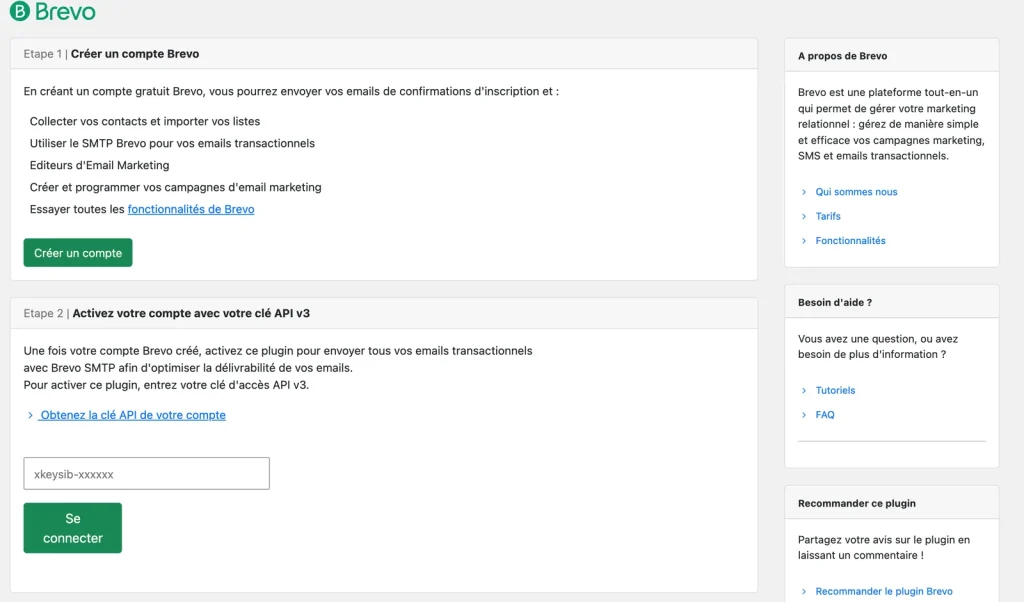
Point important : l’extension sert à collecter les abonnés et, si vous l’activez, à faire passer les e-mails de WordPress par Brevo. La newsletter elle-même se rédige et s’envoie dans l’interface de Brevo, avec son éditeur glisser-déposer.
Mon avis perso : si vous n'avez besoin que d'un formulaire, l'extension Brevo est un peu lourde pour ce qu'elle fait sur un thème sans jQuery. Elle vaut le coup dès que vous activez aussi son relais d'envoi pour les e-mails de WordPress (mots de passe, commandes, formulaires de contact) : c'est souvent là que les sites perdent des messages sans le savoir.
Les erreurs qui envoient votre newsletter en spam (ou font fuir vos abonnés)
- Envoyer avant d’avoir authentifié le domaine. Sans SPF ni DKIM, Gmail peut refuser vos messages ou les classer en spam. L’étape 2 du tuto n’est pas facultative. 🔐
- Garder l’inscription sans confirmation. Sans double opt-in, n’importe qui peut inscrire n’importe quelle adresse, et vos premiers envois partent vers des adresses fausses ou piégées.
- Laisser le formulaire sans protection. Les robots remplissent les formulaires ouverts : activez le CAPTCHA, la limite de fréquence ou le champ piège proposé par votre extension.
- Oublier la liste « WordPress Users » de MailPoet. Vos comptes utilisateurs n’ont pas forcément demandé à recevoir une newsletter.
- Promettre une newsletter hebdomadaire et écrire tous les deux mois. Les abonnés oublient qui vous êtes et cliquent sur « spam ».
Mon conseil : exportez votre liste d'abonnés en CSV une fois par mois, quelle que soit l'extension. C'est la seule assurance si vous changez d'outil ou si votre site a un problème.
Mon verdict par profil 🏁
- Blog ou site vitrine : Brevo gratuit, avec son extension WordPress pour le formulaire. L’envoi est géré par un spécialiste, et 300 e-mails par jour suffisent largement pour démarrer.
- Boutique WooCommerce : MailPoet, pour ses e-mails liés aux commandes et ses automatisations, gérées sans quitter WordPress. Connectez son service d’envoi plutôt que votre hébergeur.
- Budget nul, profil technique : Newsletter, couplée à une extension SMTP et à un service d’envoi transactionnel. C’est la solution la plus légère, et la plus exigeante à régler.
- Vous comptez écrire des campagnes soignées et automatiser : regardez aussi les outils d’emailing complets de notre classement des logiciels d’emailing, comme MailerLite, et notre duel Mailchimp vs MailerLite.
Mon avis perso : MailPoet est impressionnant, mais il transforme votre WordPress en plateforme d'emailing, avec 40 tables à sauvegarder et à faire évoluer. Pour un site éditorial, je préfère laisser WordPress faire ce qu'il fait bien, publier, et confier l'envoi à un service dont c'est le métier.
Pour aller plus loin, toute la rubrique Emailing & CRM, notre ancien test complet de Mailjet, et notre duel Hostinger vs o2switch si vous hésitez sur l’hébergement qui accueillera votre site.
Questions fréquentes
Comment créer une newsletter avec WordPress ?
WordPress n’a pas de fonction de newsletter intégrée : il faut une extension. La méthode la plus sûre consiste à afficher un formulaire d’inscription sur votre site, avec double opt-in, et à envoyer les e-mails par un service dédié comme Brevo. Comptez une heure pour tout installer, en incluant l’authentification de votre domaine.
Peut-on faire une newsletter WordPress gratuitement ?
Oui. L’offre gratuite de Brevo permet 300 e-mails par jour, celle de MailPoet jusqu’à 500 abonnés et 5 000 e-mails par mois. L’extension Newsletter est gratuite sans limite d’abonnés, mais elle envoie par votre hébergeur, ce qui peut poser des problèmes de délivrabilité.
Faut-il installer l’extension Brevo pour utiliser Brevo avec WordPress ?
Non, ce n’est pas obligatoire. Elle simplifie l’intégration des formulaires et la synchronisation des contacts, et elle peut faire passer les e-mails de WordPress par Brevo. Mais elle charge ses fichiers sur toutes les pages : sur un site léger, vérifiez son impact.
MailPoet est-il vraiment gratuit ?
Son offre Starter est gratuite jusqu’à 500 abonnés et 5 000 e-mails par mois, en passant par le service d’envoi de MailPoet et donc avec un compte. Au-delà, l’offre Business démarre à 10 € par mois pour 500 abonnés, et le prix augmente avec la taille de votre liste.
Peut-on faire une newsletter WordPress sans extension ?
Pas vraiment. Vous pouvez intégrer le code d’un formulaire fourni par votre service d’emailing dans un bloc HTML, sans extension dédiée. Mais il faut toujours un service pour envoyer les e-mails : WordPress seul ne gère ni les listes, ni les désinscriptions, ni les statistiques.