

Le code Google Analytics a été collé par l’agence qui a fait le site. Le pixel Meta (le code qui mesure l’effet de vos pubs Facebook et Instagram), par le freelance des pubs. La balise Google Ads, par vous, un soir, dans le thème 🙈. Deux ans plus tard, personne ne sait ce qui tourne sur votre site, les ventes ne collent jamais entre Analytics et votre back-office (l’interface d’administration de la boutique), et la bannière de cookies fait ce qu’elle peut.
Google Tag Manager (GTM) sert précisément à remettre de l’ordre dans ce bazar. Au programme : ce qu’il fait, si vous en avez vraiment besoin, comment l’installer proprement (site sur mesure, WordPress, Shopify), comment poser votre première balise GA4 (Google Analytics 4, la version actuelle de l’outil de statistiques de Google) et un événement de conversion (une action qui compte pour vous : achat, inscription, demande de devis), et comment le faire sans piétiner le consentement de vos visiteurs. Pour coller au terrain, 60 sites français ont été passés au crible : vous verrez ce qui se passe vraiment sur leur page d’accueil avant le moindre clic sur la bannière.
Balise, déclencheur, variable : comment fonctionne Google Tag Manager
Google Tag Manager est un gestionnaire de balises (des « tags », comme disent les pros) : un outil gratuit de Google qui vous permet d’ajouter, de modifier et de retirer des codes de suivi (Google Analytics, Google Ads, pixel Meta, TikTok, Hotjar…) sans toucher au code de votre site à chaque fois. Son rôle : « mettre à jour rapidement et facilement les codes de suivi et les fragments de code qui s’y rapportent ».
Le principe : vous installez un seul code sur votre site, le conteneur. Ensuite, tout se passe dans l’interface en ligne de GTM. Vous y ajoutez vos balises, vous les testez, vous publiez. Et si une modification casse quelque chose, vous revenez à la version précédente.

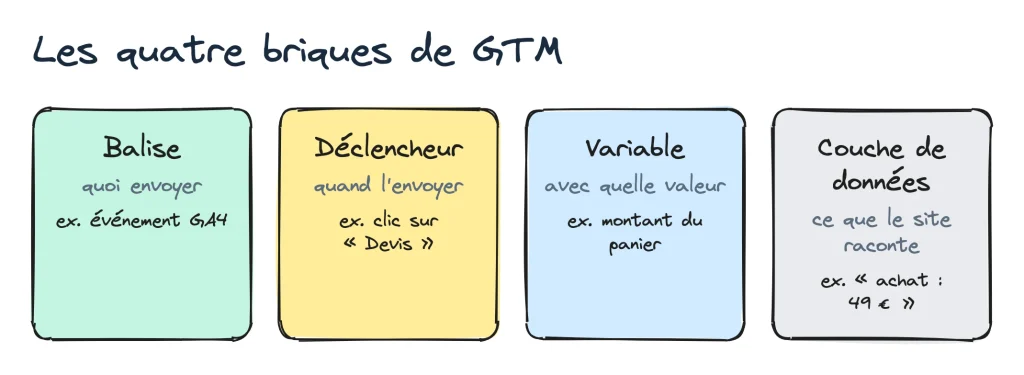
GTM repose sur quatre briques. Une fois qu’elles sont claires, tout le reste devient logique :
- La balise : le code à exécuter, autrement dit quoi envoyer et à qui (un événement GA4, c’est-à-dire une action enregistrée comme un clic ou un achat, une conversion Google Ads, un pixel Meta).
- Le déclencheur : quand la balise part (à chaque page vue, au clic sur « Demander un devis », à l’affichage de la page de confirmation de commande).
- La variable : avec quelle valeur (l’URL de la page, le texte du bouton cliqué, le montant du panier).
- La couche de données (
dataLayer) : la liste d’informations que votre site met à disposition de GTM (« un achat de 49 € vient d’avoir lieu »).
Le conteneur, lui, est l’ensemble de ces éléments. Google le définit comme « une collection de balises, de déclencheurs, de variables et de configurations connexes ».
Côté prix, la question est vite réglée : Google Tag Manager est gratuit 🎁. Une version payante, Tag Manager 360, fait partie de Google Marketing Platform et vise les grandes entreprises ; elle ajoute par exemple un circuit d’approbation avant publication. Pour un e-commerce ou une PME, la version gratuite suffit largement.
Avez-vous vraiment besoin de GTM ? GTM, gtag.js ou extension
Il existe trois façons de poser vos balises : coller le code de chaque outil (pour Google, la balise gtag.js), passer par une extension ou une application de votre CMS (l’outil qui fait tourner votre site : WordPress, Shopify…), ou passer par GTM. Pour une nouvelle installation, la réponse est nette : si vous posez une balise Google pour la première fois, Google recommande Google Tag Manager plutôt que gtag.js. Les installations existantes en gtag.js restent prises en charge.
La différence de fond tient en une phrase : gtag.js ne gère pas les balises tierces (celles d’outils qui ne sont pas de Google) ni personnalisées, et ne peut envoyer des données qu’aux services Google. Dès que vous avez un pixel Meta, TikTok ou Pinterest, GTM devient le point central.
| Besoin | gtag.js (code Google) | Extension ou appli du CMS | Google Tag Manager |
|---|---|---|---|
| Juste GA4 sur un petit site | Oui, simple | Oui, le plus simple | Oui, un peu plus long à poser |
| Balises Google Ads et GA4 | Oui | Selon l’extension | Oui |
| Pixels Meta, TikTok, Pinterest… | Non | Une extension par outil | Oui, au même endroit |
| Suivre des clics, formulaires, scroll | En codant | Selon l’extension | Oui, sans coder (déclencheurs) |
| Tester avant de publier | Limité | Rarement | Oui (mode Aperçu) |
| Revenir en arrière | Non | Non | Oui (versions) |
| Piloter le consentement de toutes les balises | Google seulement | Variable | Oui, balise par balise |
Mon avis perso : si votre site n'a besoin que de GA4 et que votre CMS le pose proprement, GTM n'est pas obligatoire. Mais dès qu'il y a de la publicité payante, donc plusieurs pixels et des conversions à suivre, je ne vois pas d'option plus saine. Le jour où vous changez d'agence ou d'outil, tout est au même endroit, versionné, et vous ne dépendez plus de la personne qui avait accès au thème.
Selon votre profil, la réponse change :
- Blog ou site vitrine avec GA4 seulement : GTM n’est pas indispensable. L’intégration de votre CMS (Site Kit sur WordPress) suffit, à condition d’avoir une bannière de cookies qui bloque vraiment avant le choix.
- E-commerçant sur WordPress ou Shopify qui fait de la pub : GTM devient votre tableau de bord des balises. Sur WooCommerce, GTM4WP vous évite le développement de la couche de données ; sur Shopify, passez par un pixel personnalisé et vérifiez vos envois dans GA4, faute de Tag Assistant (l’outil de test de Google, qui ne fonctionne pas avec ces pixels).
- PME avec agence ou freelance : créez le compte GTM à votre nom et donnez-leur un accès. Le conteneur, son historique et ses versions vous appartiennent, même quand le prestataire change.
Le parcours GTM en un tableau, du conteneur à la publication
| Étape | Où | Le point de contrôle |
|---|---|---|
| Créer le conteneur | tagmanager.google.com | Un conteneur par site, nommé avec l’adresse du site |
| Installer | Juste après le head, ou Site Kit, GTM4WP, pixel Shopify | Une seule balise Google par page, anciens codes en dur retirés |
| Consentement | Déclencheur Initialisation du consentement | Refus par défaut avant toute balise, CMP branchée |
| Balise Google | Balises, Initialisation – Toutes les pages | Un seul envoi de page vue par page |
| Conversions | Événement GA4 + déclencheur fiable | Page de confirmation ou couche de données, puis événement clé dans GA4 |
| Balises non Google | Paramètres avancés de chaque balise | Vérifications supplémentaires du consentement |
| Tester | Prévisualiser (Tag Assistant) | Chaque balise part au bon moment, et seulement après accord |
| Publier | Envoyer, Publier | Version nommée et décrite |
Installer Google Tag Manager pas à pas
L’installation se fait en trois temps : créer le compte et le conteneur, poser le code sur le site, vérifier. Le compte se crée sur tagmanager.google.com avec un compte Google. Un conteneur suffit pour tout le site (pas un par page) : vous en créez un par site ou par application.
- Étape 1
Créer le compte et le conteneur
tagmanager.google.com- Nom du compte : votre entreprise
- Nom du conteneur : l’adresse du site (www.votresite.fr)
- Plateforme cible : Web
- Étape 2
Copier le code du conteneur
Espace de travail- Cliquez sur l’ID du conteneur (GTM-XXXXXXX) en haut de l’espace de travail
- Fenêtre Instructions d’installation, onglet Installer manuellement
- Site sur un CMS : onglet Installer avec un outil de création de sites Web ou un CMS
- Étape 3
Le coller sur toutes les pages
Code du site ou CMS- Un seul bloc, juste après l’élément <head>
- Une seule balise Google par page
- Sur WordPress ou Shopify : voir plus bas
- Étape 4
Vérifier l’installation
Bouton Tester- Saisissez l’adresse du site dans le champ Testez votre site Web, puis cliquez sur Tester
- Puis passez au mode Aperçu (voir plus bas)
Dans l’onglet « Installer manuellement », le code tient en un seul bloc, présenté comme la balise Google du conteneur (identifiant masqué) :
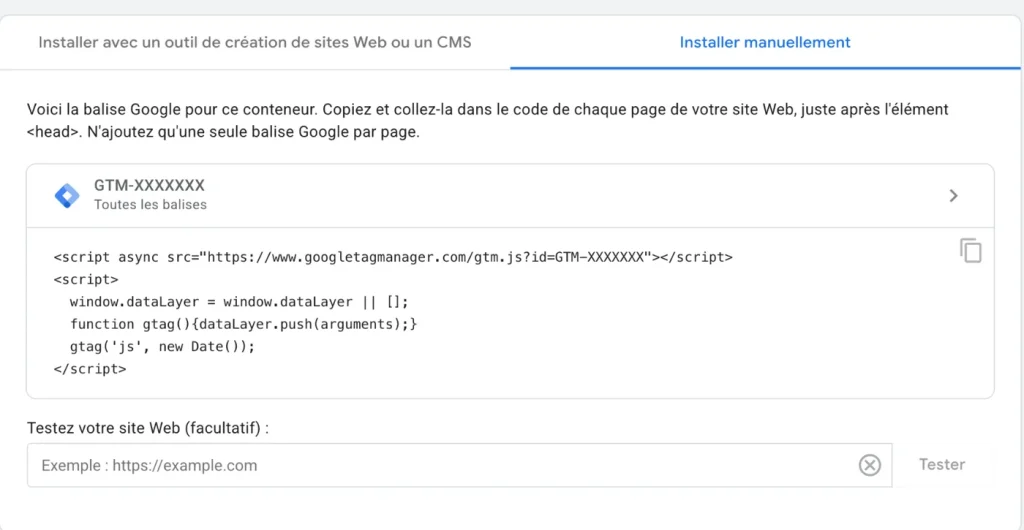
La consigne est précise : collez ce code dans chaque page, juste après l’élément <head> (l’en-tête invisible du code de la page, où se chargent les scripts), et n’ajoutez qu’une seule balise Google par page. Le champ « Testez votre site Web », sous le code, vérifie ensuite que la balise est bien détectée sur votre adresse. Si votre site tourne sur un CMS ou un créateur de sites, l’autre onglet, « Installer avec un outil de création de sites Web ou un CMS », propose des intégrations pour WordPress, Wix, Drupal, Shopify, Squarespace, Joomla et Duda : elles évitent de modifier le code de chaque page.
Sur un site équipé il y a quelque temps, vous croiserez souvent l’ancien format : un script dans le <head> et un bloc <noscript> (une version de secours pour les navigateurs sans JavaScript) juste après l’ouverture du <body>, le corps visible de la page. Il continue de fonctionner, inutile de le remplacer.
Mon conseil : avant d'installer GTM, faites l'inventaire de ce qui est déjà collé en dur dans votre site (code Analytics, pixels, balises Ads). Notez-le, puis retirez chaque code au moment où vous le recréez dans GTM. Sinon, vous allez tout compter deux fois.
Installer Google Tag Manager sur WordPress
Deux voies officielles ou quasi officielles, sans toucher au thème :
- Site Kit by Google, l’extension de Google. Elle place le code du conteneur pour vous. Attention à un piège : si Analytics est déjà connecté dans Site Kit, ajouter en plus une balise Analytics dans GTM peut perturber les balises ou les rapports. Choisissez l’un ou l’autre pour GA4.
- GTM4WP, l’extension de référence de la communauté : plus de 700 000 installations actives. Elle pose le conteneur, alimente la couche de données (type de page, catégories, auteur…), gère le suivi e-commerce GA4 de WooCommerce et propose des réglages par défaut du Consent Mode v2 (le système de Google qui adapte ses balises au choix du visiteur sur les cookies), avec des intégrations Cookiebot, Axeptio et CookieYes.
Pour une boutique WooCommerce, GTM4WP a l’avantage de remonter les achats et les paniers dans la couche de données sans développement. Pour un site vitrine qui n’a besoin que de GA4, Site Kit suffit souvent.
Installer Google Tag Manager sur Shopify
Sur Shopify, la méthode a changé : GTM ne se colle plus dans le thème, il s’ajoute comme pixel personnalisé dans la section Événements clients des paramètres. La marche à suivre repose sur l’ancien format du code GTM, le script qui charge le conteneur : collez-le sans ses balises HTML <script> dans un nouveau pixel personnalisé, avec votre identifiant GTM-…. Vous écoutez ensuite les événements Shopify (product_viewed, checkout_completed…) et vous les poussez dans la couche de données.
Deux limites à connaître :
- le pixel tourne dans un environnement isolé (« sandbox »), coupé du reste de la page, avec les mêmes restrictions que n’importe quel pixel ;
- le dépannage de Tag Assistant n’est pas compatible avec les pixels personnalisés et n’y détecte aucune balise Google. Il faudra vérifier vos envois autrement (rapports en temps réel de GA4, DebugView, l’écran de débogage de GA4).
Avant de créer un pixel personnalisé, regardez d’abord les applications disponibles : si votre seul besoin est GA4 et Google Ads, l’application officielle peut suffire.
Votre première balise : GA4 et un événement de conversion
Une fois le conteneur en place, la première balise à créer est la balise Google, celle qui relie votre site à Google Analytics 4. Pour ajouter la balise Google :
- Dans l’espace de travail, ouvrez Balises, puis Nouvelle.
- Type de balise : Balise Google, puis collez l’ID de votre flux GA4 (G-XXXXXXX), l’identifiant de la source de données de votre site dans GA4.
- Déclenchement : Initialisation – Toutes les pages.
- Enregistrer, puis testez en mode Aperçu avant de publier.
Puis on ajoute un événement de conversion. Prenons un cas courant : suivre l’inscription à votre newsletter.
- Étape 1
Créer la balise Google
Balises › Nouvelle- Type : Balise Google
- ID de la balise : l’ID de mesure de GA4 (G-…)
- Déclencheur : Initialisation – Toutes les pages
- Étape 2
Créer l’événement
Balises › Nouvelle- Type : Google Analytics : Événement GA4
- Nom de l’événement : par exemple sign_up
- Paramètres utiles en option (méthode, page)
- Étape 3
Choisir le déclencheur
Déclenchement- Page de remerciement : déclencheur Page vue sur son URL
- Sinon : clic sur le bouton, ou événement poussé dans la couche de données
- Étape 4
Tester, publier, marquer
Aperçu, puis GA4- Vérifiez dans le mode Aperçu, puis publiez
- Dans GA4 : Administration›Événements, cliquez sur l’étoile pour en faire un événement clé
Quelques précisions utiles :
- La création d’un événement GA4 dans GTM prend un nom libre (événement personnalisé) ou un nom prédéfini par Google (événement recommandé). Privilégiez les noms recommandés (
sign_up,generate_lead,purchase) : ils alimentent les rapports standards. - Ce qu’on appelait « conversion » dans GA4 s’appelle désormais événement clé. Une propriété standard (le compte GA4 d’un site) peut en compter jusqu’à 30, et certains comme
purchasesont marqués automatiquement. - Avant de créer des balises de clics, regardez les mesures améliorées de GA4 : elles collectent déjà seules les défilements, les clics sortants, les recherches sur le site, les vidéos, les téléchargements et les formulaires. Inutile de les recréer dans GTM.
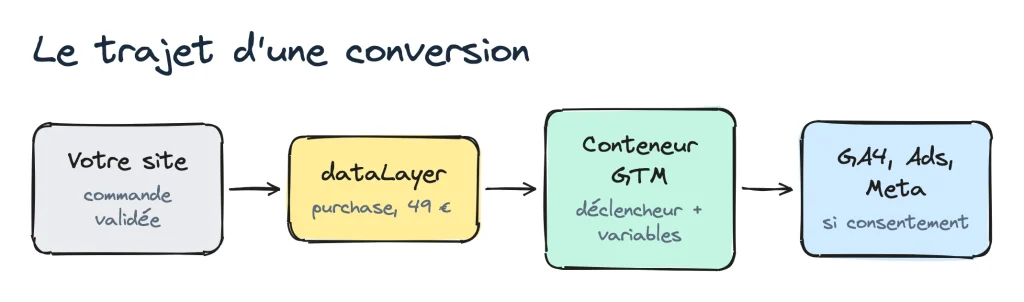
Pour un achat ou un formulaire important, le déclencheur le plus fiable n’est pas le clic sur un bouton (qui part même si le paiement échoue) mais un événement envoyé par le site dans la couche de données, une fois l’action réellement terminée.
Les déclencheurs les plus utiles
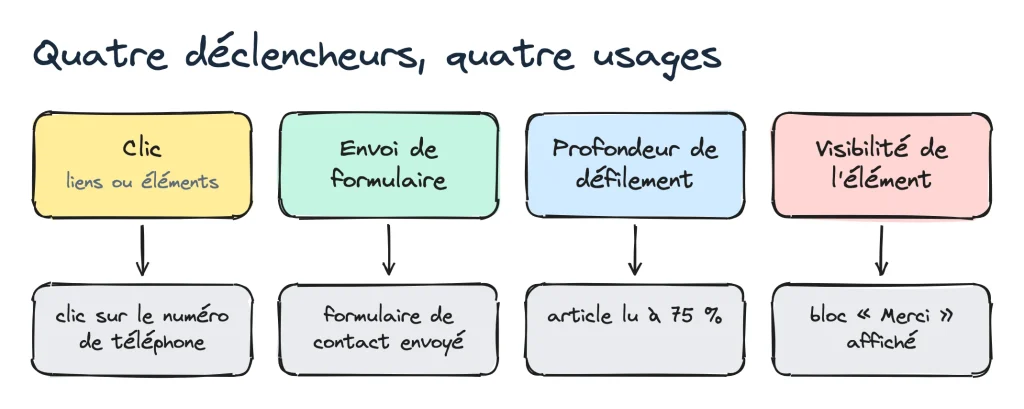
Le déclencheur décide quand une balise part. GTM en propose beaucoup, mais quatre couvrent l’essentiel d’un site marketing ou e-commerce. Avant de les créer, vérifiez les variables intégrées qui vont avec : Variables, puis le bouton Configurer, qui ouvre le panneau « Configurer les variables intégrées ». Cochez celles des clics, des formulaires, du défilement et de la visibilité si elles ne le sont pas. Elles gardent leur nom anglais dans l’interface française : Click URL, Click Text, Click ID, Click Classes, Form ID, Scroll Depth Threshold, Percent Visible…
| Déclencheur | Usage | Réglage clé |
|---|---|---|
| Clic – Liens uniquement | Liens : site externe, numéro de téléphone, adresse e-mail, PDF | Certains clics sur un lien + condition {{Click URL}} commence par tel: (par exemple) |
| Clic – Tous les éléments | Boutons et blocs qui ne sont pas des liens : « Ajouter au panier », onglet | Certains clics + Click Text, Click ID ou Click Classes |
| Envoi de formulaire | Formulaire de contact, demande de devis | Certains formulaires + Form ID ; cochez Vérifier la validation pour ne compter que les envois aboutis |
| Profondeur de défilement | Lecture d’un article | Pourcentages verticaux séparés par des virgules (25, 50, 75) ; variable Scroll Depth Threshold |
| Visibilité de l’élément | Affichage du bloc « Merci », d’une section tarifs | ID ou Sélecteur CSS, Une fois par page ; variable Percent Visible |
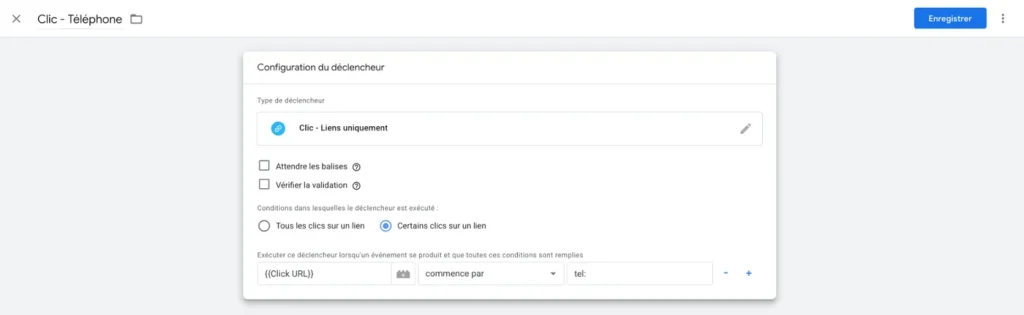
Exemple complet : suivre les clics sur votre numéro de téléphone avec le déclencheur « Clic ».
- Variables, puis Configurer : cochez Click URL si elle ne l’est pas.
- Déclencheurs, puis Nouveau : nommez-le (par exemple « Clic – Téléphone »), type Clic – Liens uniquement, laissez « Attendre les balises » et « Vérifier la validation » décochées, choisissez Certains clics sur un lien, puis la condition
{{Click URL}}commence partel:. Enregistrer. - Créez une balise Google Analytics : Événement GA4 nommée
clic_telephone, avec ce déclencheur. - Passez en mode Aperçu, cliquez sur le numéro : la balise doit apparaître parmi celles qui se sont déclenchées.
Trois pièges à connaître :
- Le formulaire envoyé sans rechargement. Beaucoup de formulaires (souvent sur WordPress) s’envoient en arrière-plan : « Envoi de formulaire » ne part pas, ou part à chaque tentative. Visez plutôt le message de confirmation avec Visibilité de l’élément, en cochant Observer les modifications DOM (le DOM est la structure de la page telle que le navigateur l’affiche) puisque le message apparaît après le chargement de la page.
- Le défilement sur une page courte. Un seuil déjà visible à l’ouverture se déclenche sans le moindre geste, et chaque seuil ne part qu’une fois par page. Sur une page à défilement infini, passez par Visibilité de l’élément.
- Le doublon avec GA4. Les mesures améliorées envoient déjà les clics sortants et le défilement à 90 % : créez dans GTM ce qu’elles ne couvrent pas (autres seuils, téléphone, conversion Google Ads ou Meta).
Reste l’Événement personnalisé : il part quand le site pousse un événement nommé dans la couche de données (dataLayer.push({'event': 'generate_lead'})), et c’est le plus fiable pour un achat ou un formulaire sensible.
Tester avec le mode Aperçu, puis publier
C’est l’étape que tout le monde oublie, et pourtant la plus rassurante. Le mode Aperçu s’ouvre avec le bouton Prévisualiser de l’espace de travail : Tag Assistant s’ouvre dans un nouvel onglet, vous saisissez l’adresse de votre site, et vous naviguez. Pour chaque action, vous voyez quelles balises se sont déclenchées, lesquelles non, et pourquoi. Seul votre navigateur voit ce mode de débogage, pas vos visiteurs.
Tant que vous n’avez pas publié, rien n’est en ligne. La procédure de publication passe par le bouton Envoyer : choisissez « Publier et créer une version », donnez un nom et une description à la version, puis cliquez sur Publier. Depuis septembre, l’écran d’envoi propose même un nom et une description de version suggérés par l’IA. Relisez-les quand même 🧐.
Chaque publication crée une version, c’est-à-dire « un instantané d’une configuration de conteneur à un moment spécifique ». Si une publication pose problème, vous republiez la version précédente. C’est votre filet de sécurité 🛟.
Mon conseil : nommez chaque version comme un commit (une entrée dans un historique de modifications), avec ce qui change et pourquoi (« Ajout événement sign_up newsletter »). Le jour où les chiffres bougent, vous retrouverez en dix secondes ce qui a été publié et quand.
GTM et consentement : ce qui se passe vraiment sur 28 sites français 🍪
GTM ne rend pas un site conforme tout seul. C’est même l’endroit où se jouent la plupart des erreurs de consentement, parce que c’est lui qui décide quand chaque balise part.
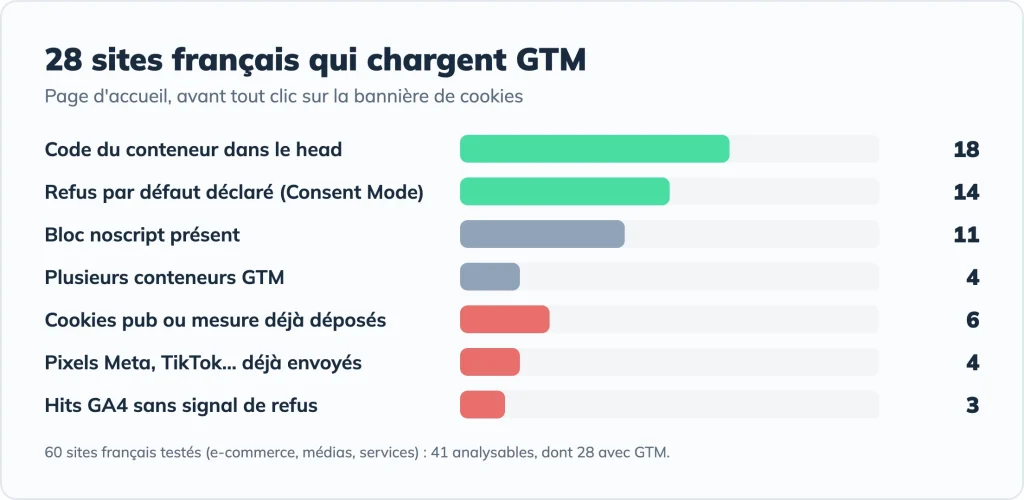
Pour le mesurer, la page d’accueil de 60 sites français connus (e-commerce, médias, services en ligne) a été chargée une fois, avec un navigateur sans extension, sans aucun clic sur la bannière de cookies, en relevant les requêtes envoyées (les appels du navigateur vers les outils de mesure ou de pub) et les cookies déposés pendant une douzaine de secondes. 19 sites ont bloqué ce type de visite automatisée ; sur les 41 analysables, 28 chargent Google Tag Manager. Voici ce qu’on y trouve, avant le moindre consentement :
Ce que ces chiffres racontent :
- L’installation de base est plutôt bien faite. 18 sites sur 28 ont le code du conteneur dans le
<head>, comme le demande Google. 2 l’ont placé plus bas dans la page, et 8 le chargent autrement (fichier de script du site, application, pixel), ce qui n’est pas une erreur en soi. 11 sites ont aussi un blocnoscriptaprès l’ouverture du<body>: c’est la trace de l’ancien format d’installation, absent du code que GTM fournit aujourd’hui. Il ne servait qu’aux visiteurs sans JavaScript. - La moitié déclare un refus par défaut. 14 sites sur 28 envoient à GTM, dès le chargement, une commande Consent Mode qui met le stockage publicitaire et analytique à « refusé » tant que le visiteur n’a pas choisi. Un seul de ces 14 met la mesure d’audience à « accordé » d’office. Pour les 14 autres, un relevé extérieur ne permet pas de trancher : les balises peuvent attendre le choix du visiteur (mode basique), ou le Consent Mode peut simplement manquer.
- 6 sites déposent déjà des cookies de mesure ou publicitaires (
_ga,_fbp,_ttp,_gcl_au…) avant tout choix. Sur 5 d’entre eux, la bannière était pourtant bien affichée et attendait une réponse 🤦. - 4 sites envoient déjà des pixels non Google (Meta, TikTok, Snapchat, Bing, Pinterest). Détail qui compte : 2 de ces 4 sites avaient bien déclaré un refus par défaut dans le Consent Mode. Le Consent Mode ne pilote que les balises Google ; les pixels des autres plateformes, eux, partent si rien ne les retient dans GTM.
- Sur 7 sites, GA4 envoie déjà des données. Sur 4 d’entre eux, ces envois portent le signal « refusé » : c’est le mode avancé du Consent Mode, où les balises Google envoient des mesures sans cookies quand le consentement est refusé. Sur les 3 autres, au moins un envoi part sans signal de refus, voire avec un consentement noté comme accordé.
Ce relevé reste un instantané (une visite, une page, un navigateur), et les sites ne sont pas nommés. Mais la leçon est nette : le problème n’est presque jamais le code du conteneur, c’est l’ordre de déclenchement des balises à l’intérieur.
Brancher le consentement proprement dans GTM
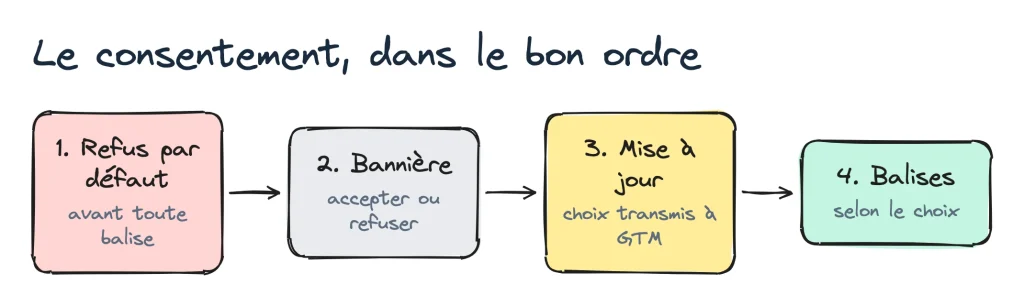
Le principe à respecter tient en quatre temps : un refus par défaut posé avant toute balise, la bannière, la mise à jour du choix, puis les balises qui partent ou non selon ce choix.
Dans GTM, la compatibilité du mode Consentement repose sur trois points :
- Chaque conteneur web inclut le déclencheur Initialisation du consentement – Toutes les pages, qui part avant tous les autres. C’est là que se place la balise de votre bannière (votre CMP, la plateforme de gestion du consentement), souvent disponible en modèle dans la galerie de la communauté.
- Les balises Google ont des vérifications intégrées du consentement : elles lisent seules les signaux
ad_storage,analytics_storage,ad_user_dataetad_personalization. - Pour les autres balises (Meta, TikTok, Pinterest…), il faut ajouter des vérifications supplémentaires du consentement dans leurs paramètres avancés. C’est exactement l’oubli qui explique les pixels relevés plus haut.
- Une vue d’ensemble du consentement liste les réglages de toutes les balises du conteneur : à ouvrir avant chaque publication.
Côté réglementation, la règle n’a pas bougé : la CNIL rappelle que tant que la personne n’a pas donné son consentement, les cookies soumis à consentement ne peuvent pas être déposés ou lus, et que refuser doit être aussi simple qu’accepter. Ce n’est pas théorique : la CNIL a annoncé 23 sanctions simplifiées depuis janvier, dont plusieurs pour des cookies publicitaires déposés avant toute action de l’internaute.
Pour le détail du mode basique ou avancé et des quatre signaux, notre guide du Consent Mode v2 prend le relais.
Mon avis perso : le Consent Mode donne une fausse impression de sécurité. On coche la case dans la bannière, on voit « denied » dans la couche de données, et on oublie que le pixel Meta ou TikTok posé dans le même conteneur n'en a rien à faire. Avant de publier, je passerais systématiquement chaque balise non Google en revue, une par une.
Double comptage, conteneur jamais publié : les pièges classiques de GTM
- Le double comptage. Le code GA4 est resté dans le thème (ou dans une extension) et la balise Google a été ajoutée dans GTM : chaque page vue compte deux fois. Retirez l’un des deux. Même piège avec Site Kit si Analytics y est déjà connecté.
- Plusieurs conteneurs pour rien. 4 des 28 sites testés chargent deux ou trois conteneurs GTM. C’est parfois voulu (une équipe par conteneur), mais une balise présente dans deux conteneurs part deux fois.
- Des balises qui partent avant le consentement. Voir plus haut : refus par défaut sur le déclencheur d’initialisation du consentement, et vérifications supplémentaires sur chaque balise non Google.
- Le conteneur jamais publié. Vous avez tout configuré, tout marche en mode Aperçu… et rien n’arrive dans GA4 😱. Tant que vous n’avez pas cliqué sur Envoyer puis Publier, vos visiteurs ont l’ancienne version.
- Le clic au lieu de la confirmation. Une conversion déclenchée au clic sur « Payer » compte aussi les paiements refusés. Préférez la page de confirmation ou un événement de la couche de données.
- Un mélange gtag.js et GTM mal maîtrisé. Depuis octobre, Google a standardisé le comportement des commandes
gtag('config')dans GTM : le conteneur s’initialise désormais au chargement, quelle que soit cette commande, qui apparaît maintenant dans la couche de données comme un événementgtag.config. Si votre site mélange les deux méthodes, vérifiez en mode Aperçu qu’aucune balise à déclencheur « tous les événements » ne part en double. - Oublier le RGPD des outils eux-mêmes. GTM transmet ce que vous lui demandez. Si l’outil de mesure ne vous convient pas, des alternatives sans cookies existent, comme Plausible ou Matomo (comparé à GA4 dans notre duel GA4 vs Matomo).
Mon avis perso : Google Tag Manager est gratuit, puissant et un peu intimidant au début. La vraie difficulté n'est pas technique, c'est la discipline : une balise ajoutée sans test, un pixel posé sans vérification de consentement, et le relevé de ce guide montre qu'environ un site équipé de GTM sur cinq finit par déposer des cookies avant d'avoir demandé la permission. Installez-le proprement une fois, testez tout en mode Aperçu, nommez vos versions, et il vous fera gagner des heures pendant des années.
Après les bases : server-side, Clarity et rapports
Une fois les bases en place, trois chantiers se présentent souvent :
- Le suivi côté serveur. Au lieu d’envoyer les données directement du navigateur vers Google, Meta et compagnie, vous les faites passer par votre propre serveur de suivi, piloté par un conteneur GTM « serveur ». Notre guide du tracking server-side explique le principe, et la fiche Stape présente un hébergeur spécialisé qui loue et gère ce serveur pour vous. Google pousse aussi sa propre voie, la Google tag gateway, qui fait transiter les balises par votre domaine via un CDN (un réseau de serveurs qui livre les fichiers au plus près du visiteur) : elle est disponible depuis cette année avec Akamai, Fastly, Amazon CloudFront et Google Cloud.
- D’autres usages que la mesure. GTM peut aussi injecter du code dans les pages, par exemple une balise robots (la consigne qui dit à Google d’indexer ou non une page) : notre tuto noindex avec Google Tag Manager montre comment, et ses limites. Il sert aussi à poser des outils d’analyse comportementale comme Microsoft Clarity.
- Les rapports. Quand les données arrivent proprement, il reste à les croiser avec vos coûts publicitaires : c’est le rôle d’un connecteur comme Supermetrics.
Tous nos guides sur le sujet sont réunis dans la rubrique Tracking & Analytics.
GTM en six questions
Google Tag Manager est-il payant ?
Non. Google Tag Manager est gratuit. Une version payante, Tag Manager 360, existe dans Google Marketing Platform pour les grandes entreprises (elle ajoute notamment des circuits d’approbation avant publication). Les outils que vous branchez dessus, eux, peuvent être payants.
Que veut dire GTM ?
GTM est l’abréviation de Google Tag Manager, le gestionnaire de balises de Google. On parle aussi de TMS (Tag Management System) pour désigner cette famille d’outils. Il centralise dans une seule interface les codes de suivi de votre site : GA4, Google Ads, pixels publicitaires, outils d’analyse comportementale.
Quelle différence entre Google Tag Manager et Google Analytics ?
Google Analytics mesure et affiche les données (visites, sources, conversions). Google Tag Manager ne mesure rien : il pose les balises qui envoient ces données à Analytics et aux autres outils, au bon moment. On utilise souvent les deux ensemble : GTM pour la collecte, GA4 pour l’analyse.
Google Tag Manager ralentit-il le site ?
Le conteneur lui-même se charge de façon asynchrone, en parallèle du reste de la page, et ne bloque pas l’affichage. Ce qui pèse, ce sont les balises que vous y mettez : chaque pixel ajoute ses scripts et ses requêtes. Faites le ménage régulièrement dans les balises inutilisées. Autre nouveauté : les conteneurs peuvent désormais envoyer les données directement aux outils de mesure de Google, sans charger un script gtag.js supplémentaire.
Comment supprimer Google Tag Manager d’un site ?
Retirez le code du conteneur placé dans le head (et, sur une installation ancienne, le bloc noscript placé après l’ouverture du body), ou désactivez l’extension ou le pixel qui l’installe. Pensez à recréer ailleurs les balises dont vous avez encore besoin, GA4 en tête, sinon la mesure s’arrête net. Vous pouvez aussi garder le conteneur et simplement mettre en pause certaines balises.
GTM est-il compatible avec le RGPD ?
GTM est un outil : il est conforme si vous le configurez pour l’être. Concrètement, une bannière qui recueille le choix du visiteur, un refus par défaut déclaré avant toute balise, et des vérifications de consentement sur chaque balise non Google. Le relevé de ce guide montre que c’est sur ce dernier point que beaucoup de sites décrochent.